

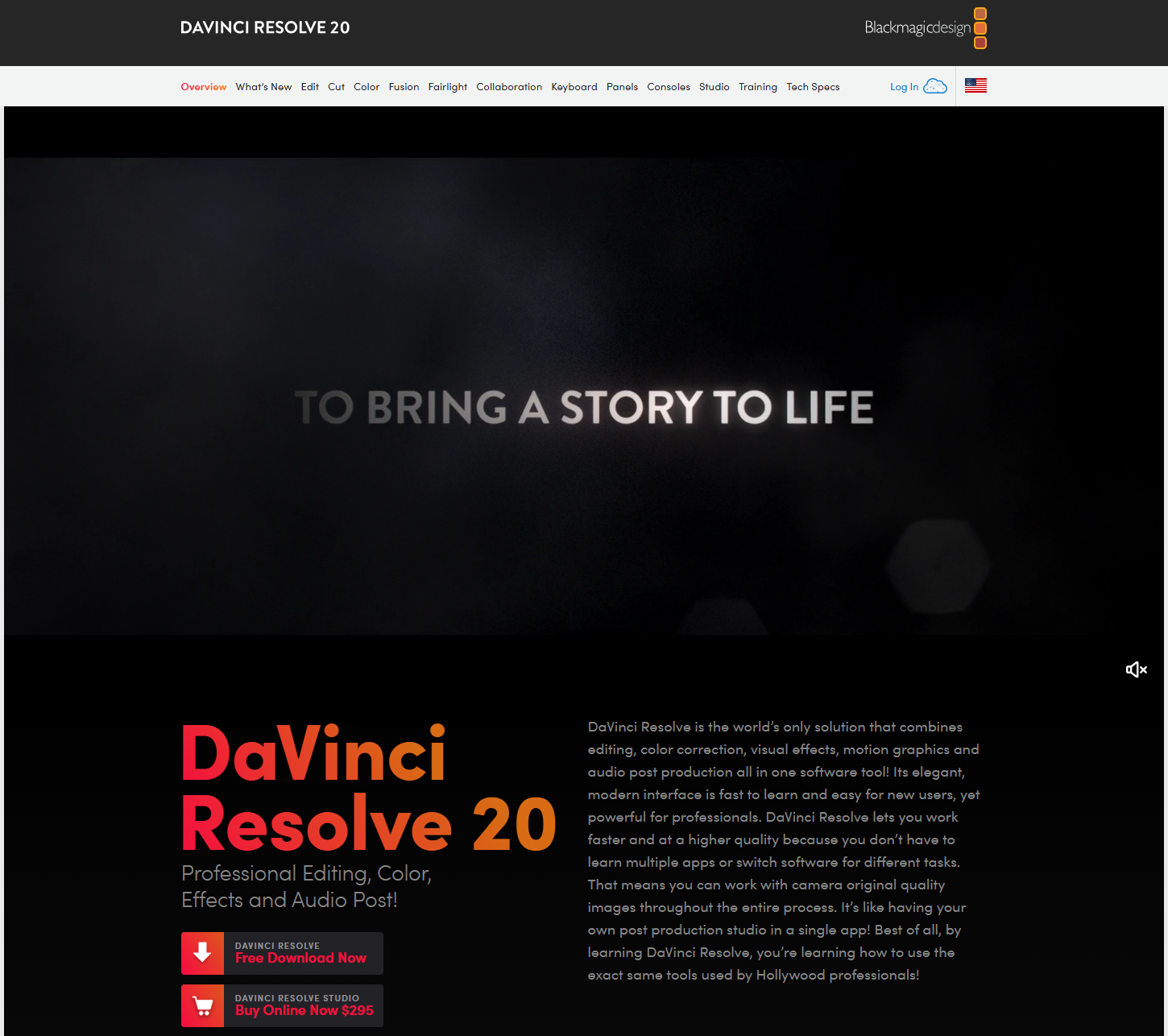
영상 편집은 Premiere, 색보정은 또 다른 프로그램, 오디오 작업은 DAW… 이렇게 프로그램을 몇 개씩 띄우면 머리도 복잡하고 PC도 버거워지죠. 이럴 때 편집부터 색보정·VFX·오디오까지 한 번에 해결해주는 게 DaVinci Resolve예요.
특히 19 버전은 AI 기반 DaVinci Neural Engine이 강화되면서, 음성 분리·텍스트 기반 편집·자동 색 보정·지능형 트래킹 같은 기능이 많이 추가되어 유튜브·브이로그·강의 영상 제작에도 최적화된 모습이에요.
1. DaVinci Resolve 한 줄 정의와 핵심 특징
DaVinci Resolve는 편집(Edit)·컷(Cut)·색(Color)·Fusion(VFX)·Fairlight(오디오)·Deliver(출력)을 한 프로그램에서 처리하는 통합 후반 작업 툴이에요. 무료 버전만으로도 대부분의 유튜브·온라인 영상 작업은 충분히 커버할 수 있다는 게 가장 큰 매력이고요.
19 버전 기준으로 AI 기반 IntelliTrack, Magic Mask, Voice Isolation, Text-based Editing, Film Look Creator 같은 기능들이 추가·강화되면서, 전문 편집자뿐 아니라 1인 크리에이터에게도 아주 매력적인 옵션이 되었어요.
| 항목 | 내용 |
|---|---|
| 라이선스 / 가격 | DaVinci Resolve (Free) + DaVinci Resolve Studio (약 $295, 1회 구매·평생 업데이트). |
| 플랫폼 | Windows, macOS, Linux 64bit 지원. |
| 주요 모듈 | Cut/Edit, Color, Fusion, Fairlight, Deliver, Media 관리. |
| 무료 버전 해상도 | 최대 4K UHD 60fps까지 실사용 가능(일반 크리에이터에게 충분). |
| Studio만 제공 | 고급 노이즈 감소, HDR, 다중 GPU, 더 많은 코덱, 일부 AI·필름 룩·해상도 업스케일 기능. |
2. DaVinci Resolve 다운로드·설치 방법과 Free vs Studio 선택 요령
DaVinci는 꼭 Blackmagic Design 공식 사이트에서 받는 게 안전해요. 이름만 비슷한 다운로드 사이트들이 있어서, 공식 URL을 직접 입력하는 습관을 들여두면 좋아요.
https://www.blackmagicdesign.com/products/davinciresolve접속.- 하단 “Free Download Now” 또는 “Download DaVinci Resolve” 버튼 클릭.
- 왼쪽(무료) / 오른쪽(Studio) 중에서 선택 → Windows/macOS/Linux 선택.
- 간단한 이름·이메일 입력 후 설치 파일 다운로드 → 설치 마법사에 따라 진행.
처음에는 대부분 무료 버전으로도 충분해요. 4K 유튜브·온라인 강의·브이로그 기준에서는 노이즈 감소·HDR·고급 AI 효과가 반드시 필요한 경우가 많지 않기 때문에, 나중에 작업량이 늘어나고 성능·노이즈·HDR 작업이 중요해졌을 때 Studio를 한 번에 구매해도 늦지 않아요.
3. DaVinci Resolve 인터페이스 구조와 각 페이지 역할 정리
처음 실행하면 화면 아래쪽에 여러 개의 아이콘(페이지)이 보일 거예요. 한 번에 다 쓰려고 하지 말고, Cut/Edit → Color → Fairlight → Deliver 네 가지만 쓴다고 생각하면 훨씬 단순해져요.
- Cut: 빠른 편집용 페이지. 쇼츠·브이로그처럼 타임라인 하나를 후다닥 자를 때 편해요.
- Edit: 본격적인 편집 페이지. 트랙 여러 개, 복잡한 타임라인, 키프레임 작업에 적합한 메인 공간.
- Color: DaVinci의 시그니처 색보정 페이지. 기본 휠·커브부터 노드 기반 고급 색보정까지 담당.
- Fusion: 노드 기반 VFX·모션 그래픽. 합성·텍스트 애니메이션·트래킹 등 고급 작업용.
- Fairlight: 전문가급 오디오 후반. 노이즈 제거·EQ·컴프·버스·멀티트랙 믹싱까지 가능.
- Deliver: 최종 렌더·출력 설정 페이지. 유튜브/커스텀 프리셋으로 렌더링.
완전 초보라면, 1주차에는 Cut 또는 Edit에서 자막·전환·간단한 색 조정만 해보고, 2주차부터 Color·Fairlight 페이지를 조금씩 건드려 보는 식으로 한 번에 하나씩 추가해가는 접근이 훨씬 효율적이에요.
4. DaVinci Resolve 19 주요 기능과 실전 편집 루틴
4-1. 편집(Edit/Cut) 페이지에서 해야 할 일
기본 편집 루틴은 생각보다 단순해요. 클립 가져오기 → 러프 컷 → BGM·효과음 → 자막·그래픽 → 전환 순서만 잘 지켜도 영상 퀄리티가 훨씬 안정적으로 나와요.
- Media 또는 Edit 페이지에서 소스 폴더를 드래그해 미디어 풀에 삽입.
- 러프 컷: 인터뷰나 설명 영상은 먼저 “말이 끊기지 않게” 내용 위주로 컷 편집.
- BGM·효과음 추가 후, 트랜지션은 필요한 곳에만 최소한으로 사용(너무 많으면 촌스러워져요).
- 하단에 타임라인 줌을 조절하면서, 키보드 단축키(예: B=Blade, A=Selection)를 적극 활용.
4-2. Color·AI 도구로 빠르게 색·노이즈 정리하기
DaVinci의 시그니처는 역시 Color 페이지예요. 하지만 초보자는 Primary Wheels, Curves, LUT, Magic Mask(Studio) 정도만 써도 충분히 프로 느낌을 낼 수 있어요.
- 첫 번째 노드: 기본 노출·콘트라스트·색온도 정리(Primary Wheels).
- 두 번째 노드: 피부톤·하늘 등 특정 영역 Curves/Hue vs Hue 로 미세 조정.
- 세 번째 노드: LUT나 Film Look Creator(Studio)를 사용해 전체 톤을 통일.
- 노이즈가 심한 경우, Studio 버전의 고급 Noise Reduction을 별도 노드에 적용하면 깔끔해져요.
4-3. Fairlight에서 음성·배경음 완성하기
Fairlight 페이지에서는 “말 잘 들리게 만들기”에 집중하세요. EQ로 저역·고역 다듬기, 컴프레서로 볼륨 균일화, Noise Reduction·Voice Isolation 정도만 해도 전체 영상 퀄리티가 확 달라져요.
5. DaVinci Resolve Free vs Studio & 다른 편집기와 비교
어떤 버전을 쓸지, 그리고 Premiere/Final Cut과 비교했을 때 어떤 포지션인지 감이 안 올 수 있어요. 아래 표로 핵심 차이만 빠르게 정리해볼게요.
| 툴 / 에디션 | 포지션 | 강점 | 약점 |
|---|---|---|---|
| DaVinci Resolve (Free) | 무료 통합 편집·색보정·오디오. | 4K까지 무료, 대부분 전문 기능 제공, 물결표·워터마크 없음. | 고급 노이즈 감소·일부 AI·코덱·멀티 GPU 미지원. |
| DaVinci Resolve Studio | 유료 프로용 풀 옵션. | 1회 구매, 고급 노이즈 감소·HDR·AI·멀티 GPU·추가 Resolve FX 제공. | 초보·가벼운 편집자에게는 과한 기능일 수 있음. |
| Adobe Premiere Pro | 전통적인 NLE 표준. | After Effects·Photoshop과 연동, 교육자료 풍부, 방송·에이전시에서 광범위 사용. | 월 구독료, 컬러·오디오는 Resolve만큼 강력하진 않음(추가 툴 필요). |
| Final Cut Pro | Mac 전용 NLE. | 맥에서 매우 빠른 성능, 직관적 타임라인, 1회 구매. | Mac 한정, 컬러·오디오·VFX는 Resolve·Adobe 조합보다 옵션 적음. |
6. 완전 초보를 위한 DaVinci Resolve 학습 루틴과 꿀팁
처음부터 모든 페이지를 다 건드리기보다, “1분짜리 영상 하나 완성하기”를 목표로 반복하는 게 제일 좋아요. 아래 정도만 꾸준히 해도 금방 손에 익어요.
- Day 1~3: Edit 페이지에서 컷 편집 + 간단 자막 + BGM 넣기(색·오디오는 신경 쓰지 말고 “형태” 완성).
- Day 4~7: Color 페이지에서 기본 휠·커브로 노출·색·대비만 다뤄보기(노드 2~3개 내에서만).
- Week 2: Fairlight에서 EQ·컴프·노이즈 감소를 한 번씩만 적용해 보고, 영상 1개를 “보기 편한 볼륨”으로 만드는 연습.
- Week 3 이후: Fusion 텍스트 애니메이션이나 간단한 로고 리빌, 스피드 램핑 등 하나씩 추가.
사양이 부족하다면 프로젝트 설정에서 타임라인 해상도·프레임레이트를 낮추고, Proxy/Optimized Media를 적극 활용해보세요. 4K 소스를 1080P 타임라인에서 편집하고, 최종만 4K로 출력하는 것도 훌륭한 현실적 타협이에요.
7. DaVinci Resolve 자주 하는 질문 (FAQ)
Q1. DaVinci Resolve 무료 버전만 써도 괜찮나요? 워터마크는 없나요?
네, 무료 버전에는 워터마크가 없고, 사용 기한 제한도 없어요. 프로덕션 현장에서도 무료 버전으로 충분히 작업하는 경우가 많고, 필요할 때만 Studio 라이선스를 추가로 구매하는 형태가 일반적이에요.
Q2. Studio를 꼭 사야 하는 시점은 언제일까요?
고감도 노이즈가 심한 영상이 많거나, HDR·멀티 GPU·고급 AI 마스크·업스케일에 자주 의존하게 될 때가 기준이에요. 4K 유튜브·강의·일반 기업 영상 정도라면 꽤 오래 Free로 버틸 수 있고, 상업 프로젝트·장편을 본격적으로 하면 그때 Studio를 들여도 늦지 않아요.
Q3. Premiere에서 Resolve로 넘어가도 될까요? 러닝커브가 큰가요?
컷·트림·레이어 개념은 거의 비슷해서, 편집 자체는 금방 적응할 수 있어요. 대신 Color·Fusion·Fairlight는 새 개념이라 천천히 확장해 가는 게 좋고, 처음 몇 주 동안은 Premiere와 병행하면서 프로젝트를 작게 가져가 보면 부담이 줄어요.
Q4. PC 사양이 낮은데도 Resolve를 쓸 수 있을까요?
4K·고프레임·고코덱(예: H.265 10bit)을 그대로 편집하기엔 힘들 수 있지만, 프록시/Optimized Media·저해상도 타임라인·Render Cache 조합을 쓰면 보급형 노트북에서도 작업이 충분히 가능해요. CPU·RAM·GPU 중 최소한 두 개는 평균 이상이면 훨씬 편합니다.
Q5. 상업 프로젝트에 써도 되나요? 라이선스 제약은 없나요?
무료 버전이든 Studio든, 정식 라이선스로 설치했다면 결과물 영상은 상업적으로 자유롭게 활용할 수 있어요. 다만 스톡 에셋·폰트·플러그인 등은 각각의 라이선스를 따로 확인해야 해요.
DaVinci Resolve는 “무료로 시작해서, 필요해지면 한 번만 돈 내고 끝낼 수 있는” 구조라 1인 크리에이터·프리랜서에게 특히 매력적인 선택이에요. 편집·색보정·오디오를 한 번에 익히면, 영상 퀄리티와 작업 효율 둘 다 확실히 올라가요.
오늘은 DaVinci Resolve를 설치해서, 스마트폰으로 찍어둔 영상 3~4개만 연결해 30초짜리 하이라이트 영상을 한 번 만들어 보세요. 그 한 사이클만 돌려봐도 “이걸 무료로 제공한다”는 말이 어떤 의미인지 금방 체감하게 될 거예요.